Bentuk surat ini merupakan bentuk surat yang paling sederhana dan paling mudahdibuat. Setiap awal baris selalu diketik rata kiri, tepat pada batas margin kiri. Bentuk surat ini banyak digunakan untuk surat resmi dan surat niaga.
Spasi baris menentukan jarak vertical antara baris-baris teks dalam paragraf. Secara default spasi baris dalam Microsoft Word adalah spasi tunggal. Langkah-langkah mengatur format spasi adalah sebagai berikut.
1. Pilih atau blok paragraf yang spasi barisnya akan diformat.
2. Klik menu Format → Paragraph.
3. Kemudian akan muncul kotak dialog Paragraph, pilih tab Indents and Spacing.
4. Pada kotak Line Spacing, pilih salah satu ukuran yang diinginkan.
5. Klik Ok.
Selasa, 15 Februari 2011
(kelas 8) Menyisipkan Diagram
Untuk menyiipkan diagram ke dalam dokumen, kita dapat mengikuti langkah-langkah sebagai berikut.
1. Klik menu Insert → Diagram.
2. Tunggu sampai ditampilkan kotak dialog Diagram Gallery.
3. Pilih salah satu bentuk diagram yang diinginkan, klik Ok.
Diagram memiliki bentuk tampilan bermacam-macam sesuai kegunaanya. Bentuk dasarnya terbadi atas 6 macam, yaitu Organization Chart, Cycle Diagram, Radial Diagram, Pyramid Diagram, Veen Diagram, dan Target Diagram.
1. Klik menu Insert → Diagram.
2. Tunggu sampai ditampilkan kotak dialog Diagram Gallery.
3. Pilih salah satu bentuk diagram yang diinginkan, klik Ok.
Diagram memiliki bentuk tampilan bermacam-macam sesuai kegunaanya. Bentuk dasarnya terbadi atas 6 macam, yaitu Organization Chart, Cycle Diagram, Radial Diagram, Pyramid Diagram, Veen Diagram, dan Target Diagram.
(kelas 8) Menyisipkan Gambar dari ClipArt Gallery
Untuk menyisipkan gambar dari ClipArt Gallery, caranya sebagai berikut.
1. Klik menu Insert → Picture → CliptArt.
2. Kemudian akan ditampilkan jendela taskpane Insert CliptArt dibagian kanan jendela Microsoft Word.
3. Klik Organizer Clips, tunggu sampai muncul kotak dialog Microsoft Clip Organizer.
4. Klik folder Office Collections yang terletak pada jendela bagian kiri, kemudian klik pilihan kategori yang dikehendaki.
5. Kemudian klik salah satu gambar yang dipilih, klik Copy.
6. Tutup jendela Microsoft Clip Organizer tersebut.
7. Klik menu Edit → Paste untuk meletakkan gambar yang dipilih ke dalam dokumen.
1. Klik menu Insert → Picture → CliptArt.
2. Kemudian akan ditampilkan jendela taskpane Insert CliptArt dibagian kanan jendela Microsoft Word.
3. Klik Organizer Clips, tunggu sampai muncul kotak dialog Microsoft Clip Organizer.
4. Klik folder Office Collections yang terletak pada jendela bagian kiri, kemudian klik pilihan kategori yang dikehendaki.
5. Kemudian klik salah satu gambar yang dipilih, klik Copy.
6. Tutup jendela Microsoft Clip Organizer tersebut.
7. Klik menu Edit → Paste untuk meletakkan gambar yang dipilih ke dalam dokumen.
(kelas 8) Mencetak Dokumen
Langkah-langkah untuk mencetak dokumen adalah sebagai berikut.
1. Klik menu File → Print hungga muncul kotak dialog Print.
2. Tentukan nama printer yang akan digunakan dengan memilih pada kotak daftar pilihan Name.
3. Tentukan bagian dokumen mana yang akan dicetak pada bagian Page range.
• All untuk semua halaman.
• Current Page untuk mencetak halaman yang sedang diedit.
• Pages untuk menentukan halaman beberapa saja yang akan dicetak.
4. Pilihan Number of copies untuk menentukan banyak salinan pencetakkan.
5. Akhiri dengan mengklik tombol Ok.
1. Klik menu File → Print hungga muncul kotak dialog Print.
2. Tentukan nama printer yang akan digunakan dengan memilih pada kotak daftar pilihan Name.
3. Tentukan bagian dokumen mana yang akan dicetak pada bagian Page range.
• All untuk semua halaman.
• Current Page untuk mencetak halaman yang sedang diedit.
• Pages untuk menentukan halaman beberapa saja yang akan dicetak.
4. Pilihan Number of copies untuk menentukan banyak salinan pencetakkan.
5. Akhiri dengan mengklik tombol Ok.
(kelas 8) Mengatur Margin dan Ukuran Kertas
Untuk menentukan batas margin, langkah-langkahnya sebagai berikut.
1. Klik menu File → Page Setup hingga muncul jendela Page Setup.
2. Klik tab Margins untuk menentukan batas-batas garis pinggir halaman.
• Top untuk batas atas.
• Bottom untuk batas bawah.
• Left untuk batas kiri.
• Right untuk batas kanan.
• Gutter untuk batas penjilidan.
3. Pada kotak daftar pilihan Apply to, pilih dan klik salah satu pengaturan.
• Whole document, pengaturan berlaku untuk seluruh halaman.
• This point forward, pengaturan berlaku untuk halaman yang dipilih.
4. Pilih tab Paper, klik Paper size untuk menentukan ukuran kertas. Apabila tidak ada ukuran kertas yang sesuai dengan yang akan kita gunakan, kita dapat mengganti angka pada kotak isian Width untuk menentukan lebar kertas dan mengganti angka pada kotak isian Height untuk ukuran panjang kertas.
5. Pada bagian Orientation, pilih dan klik salah satu kotak pilihan berikut ini.
• Portrait, untuk menempatkan dokumen dengan posisi tegak.
• Landscape, untuk menempatkan dokumen dengan posisi tidur.
6. Untuk menentukan batas Header maupun Footer, klik tab Layout. Ubahlah angka pada kotak isian Hader untuk jarak antara batas atas kertas dengan Header, dan ubahlah angka pada kotak isian Footer untuk menentukan jarak antara batas atas kertas dengan Footer.
7. Akhiri dengan menekan tombol Ok.
1. Klik menu File → Page Setup hingga muncul jendela Page Setup.
2. Klik tab Margins untuk menentukan batas-batas garis pinggir halaman.
• Top untuk batas atas.
• Bottom untuk batas bawah.
• Left untuk batas kiri.
• Right untuk batas kanan.
• Gutter untuk batas penjilidan.
3. Pada kotak daftar pilihan Apply to, pilih dan klik salah satu pengaturan.
• Whole document, pengaturan berlaku untuk seluruh halaman.
• This point forward, pengaturan berlaku untuk halaman yang dipilih.
4. Pilih tab Paper, klik Paper size untuk menentukan ukuran kertas. Apabila tidak ada ukuran kertas yang sesuai dengan yang akan kita gunakan, kita dapat mengganti angka pada kotak isian Width untuk menentukan lebar kertas dan mengganti angka pada kotak isian Height untuk ukuran panjang kertas.
5. Pada bagian Orientation, pilih dan klik salah satu kotak pilihan berikut ini.
• Portrait, untuk menempatkan dokumen dengan posisi tegak.
• Landscape, untuk menempatkan dokumen dengan posisi tidur.
6. Untuk menentukan batas Header maupun Footer, klik tab Layout. Ubahlah angka pada kotak isian Hader untuk jarak antara batas atas kertas dengan Header, dan ubahlah angka pada kotak isian Footer untuk menentukan jarak antara batas atas kertas dengan Footer.
7. Akhiri dengan menekan tombol Ok.
(kelas 8) Penomoran Halaman
Untuk membuat penomoran halaman buku. Caranya sebagai berikut.
1. Klik menu Insert.
2. Klik Page Numbers. Kemudian akan muncul kotak dialogPage Numbers.
3. Klik kotak Position, kemudian pilih salah satu:
• Bottom of page (Footer), penomoran di bawah halaman.
• Top of page (Header), penomoran di atas halaman.
4. Klik kotak Alignment, kemudian pilih salah satu:
• Left, nomor halaman diletakkan di sebelah kiri halaman.
• Center, nomor halaman diletakkan di tengah halaman.
• Right, nomor halaman diletakkan di sebelah kanan halaman.
• Inside, nomor ganjil di sebelah kiri dan nomor genap di sebelah kanan halaman.
• Outside, nomor ganjil di sebelah kanan dan nomor genap di sebelah kiri halaman.
5. Klik format.
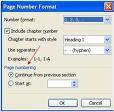
6. Akan muncul kotak dialog Page Number Format.
7. Pada kotak Number format pilih jenis penomoran.
8. Pilih kotak Start at, masukkan nomor awalnya.
9. Setelah selesai klik Ok.
10. Kemudian kembali ke kotak dialog Page Numbers, klik Ok.
1. Klik menu Insert.
2. Klik Page Numbers. Kemudian akan muncul kotak dialogPage Numbers.
3. Klik kotak Position, kemudian pilih salah satu:
• Bottom of page (Footer), penomoran di bawah halaman.
• Top of page (Header), penomoran di atas halaman.
4. Klik kotak Alignment, kemudian pilih salah satu:
• Left, nomor halaman diletakkan di sebelah kiri halaman.
• Center, nomor halaman diletakkan di tengah halaman.
• Right, nomor halaman diletakkan di sebelah kanan halaman.
• Inside, nomor ganjil di sebelah kiri dan nomor genap di sebelah kanan halaman.
• Outside, nomor ganjil di sebelah kanan dan nomor genap di sebelah kiri halaman.
5. Klik format.
6. Akan muncul kotak dialog Page Number Format.
7. Pada kotak Number format pilih jenis penomoran.
8. Pilih kotak Start at, masukkan nomor awalnya.
9. Setelah selesai klik Ok.
10. Kemudian kembali ke kotak dialog Page Numbers, klik Ok.
(kelas 8) Menggunakan Drop Cap
Drop cap adalah bentuk penulisan pada awal paragraf, dituliskan dengan satu huruf capital yang besar, langkahnya adalah sebagai berikut.
1. Klik salah satu huruf pada awal paragraf.
2. Klik menu Format → Drop cap hingga muncul jendela Drop Cap.
3. Pada bagian Position, pilih bentuk drop cap yang kita inginkan.
4. Pada bagian Options, kita dapat melakukan beberapa pengaturan.
• Pada tombol daftar pilihan Font untuk menentukan jenis huruf yang kita inginkan.
• Kotak isian Lines to drop untuk menentukan banyak baris disamping drop cap.
• Kotak isian Distance from text untuk menentukan jarak antara drop cap dengan teks di sebelah kanannya.
5. Akhiri dengan mengklik tombol Ok.
1. Klik salah satu huruf pada awal paragraf.
2. Klik menu Format → Drop cap hingga muncul jendela Drop Cap.
3. Pada bagian Position, pilih bentuk drop cap yang kita inginkan.
4. Pada bagian Options, kita dapat melakukan beberapa pengaturan.
• Pada tombol daftar pilihan Font untuk menentukan jenis huruf yang kita inginkan.
• Kotak isian Lines to drop untuk menentukan banyak baris disamping drop cap.
• Kotak isian Distance from text untuk menentukan jarak antara drop cap dengan teks di sebelah kanannya.
5. Akhiri dengan mengklik tombol Ok.
Langganan:
Postingan (Atom)